22 March 2021

Menambah Ukuran Partisi Dengan Partition Magic

www.niguru.comNiguru.com | Senin, 22 Mar 2021 | Pada posting sebelumnya Niguru.com sudah menjelaskan cara untuk memperkecil ukuran partisi dengan menggunakan PM (Partition Magic). Maka pada posting kali ini Niguru.com akan menjelaskan cara untuk memperbesar ukuran partisi.

Syarat agar suatu partisi dapat diperbesar adalah masih tersedia partisi, yang idealnya masih berupa partisi kosong yang posisinya masih bersebelahan dengan partisi yang akan diperbesar. Namun PM juga mampu memperbesar partisi dengan partisi sebelahnya yang sudah berisi data, dan inilah merupakan salah satu keunggulan PM.

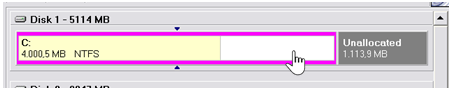
Mulai dengan melihat lebih dahulu, ukuran semula dari partisi yang akan diperbesar /ditambah (misal drive C:):

www.niguru.com

Buka /jalankan aplikasi PM:

www.niguru.com

Klik untuk memilih partisi:

www.niguru.com

Klik Resize partitions:
www.niguru.com

Klik Next:

www.niguru.com

Klik Next:

www.niguru.com

Klik Next:

www.niguru.com

Ketikkan ukuran partisi baru pada kolom New size for partition:

www.niguru.com

www.niguru.com

Preview > klik Finish:
www.niguru.com

Klik tombol Apply changes:

www.niguru.com

Klik Yes:


www.niguru.com

Klik OK:

www.niguru.com

Komputer akan reboot dan PM menyelesaikan proses resize:

www.niguru.com

Hasilnya, ukuran partisi yang sudah lebih besar:

www.niguru.com

Demikianlah langkah-langkah untuk memperbesar partisi menggunakan PM.
Semoga penjelasan pada posting kali ini dapat menambah wawasan dan pengetahuan bagi teman-teman pembaca sekalian.

Selamat beraktivitas .. Have a nice day :-)

www.Niguru.com (Nino Guevara Ruwano)

21 March 2021

Memperkecil Partisi Dengan Partition Magic

www.niguru.comNiguru.com | Minggu, 21 Mar 2021 | Pada posting sebelumnya Niguru.com sudah memperkenalkan dan membahas cara install aplikasi Partition Magic (PM), yang dapat digunakan untuk mengatur partisi pada HDD (Hard Disk Drive).

Salah satu fasilitas pengelolaan partisi pada PM adalah resizing (mengatur dan mengedit ukuran partisi). Pada posting kali ini Niguru.com akan menjelaskan cara untuk memperkecil ukuran partisi dengan menggunakan PM.

Dan dengan diperkecilnya suatu partisi user akan mendapatkan partisi kosong baru yang merupakan sisa dari bagian partisi yang diperkecil.

Berikut ini langkah-langkahnya:
Pertama kali lihat dulu ukuran awal partisi lewat disk properties:

www.niguru.com

Buka PM:

www.niguru.com

Klik pada drive yang akan resize (diubah ukuran) partisinya:

www.niguru.com


Klik Resize partition:

Klik Next:

www.niguru.com

Pilih drive C (boleh resize partisi HDD yang berbeda) > Klik Next:

www.niguru.com

Klik Next:

www.niguru.com

Hasilnya:

www.niguru.com

Ketikkan ukuran yang baru (lebih kecil dari ukuran sebelumnya) > klik Next:

www.niguru.com

Preview:

www.niguru.com

Klik Apply changes:

www.niguru.com

Klik Yes:

www.niguru.com

Klik OK:

www.niguru.com

Komputer akan reboot dan aplikasi PM menyelesaikan resizing:


Hasilnya, partisi dimana drive C: berada, sekarang mempunyai ukuran yang lebih kecil:

www.niguru.com

Demikianlah langkah-langkah untuk memperkecil partisi menggunakan PM.
Semoga penjelasan pada posting kali ini dapat menambah wawasan dan pengetahuan bagi teman-teman pembaca sekalian.

Selamat beraktivitas .. Have a nice day :-)

www.Niguru.com (Nino Guevara Ruwano)


20 March 2021

Inilah Cara Install Aplikasi Partition Magic

www.niguru.comNiguru.com | Sabtu, 20 Mar 2021 | Apakah teman-teman pembaca sekalian pernah mengalami kesulitan saat menggunakan Disk Management, yang merupakan aplikasi bawaan Windows untuk mengatur partisi HDD (Hard Disk Drive)? 
Team penulis dan engineer Niguru.com pernah.

Maka pada posting kali ini Niguru.com akan memperkenalkan dan menjelaskan cara install untuk aplikasi PARTITION MAGIC yang dapat digunakan untuk melakukan pengaturan partisi HDD dengan cara yang lebih "user friendly" (mudah digunakan).
Karena program ini sudah dipublikasikan cukup lama maka link untuk download juga banyak yang berganti.
Silakan Googling dengan kata kunci: powerquest partition magic 7.0 download dan pilih salah satu web penyedia layanan download untuk aplikasi ini:
www.niguru.com

 
Note:
Niguru.com tidak mempunyai file versi TRIAL, sehingga teman-teman pembaca harus mendownload dari sumber lain:

Jalankan file setup hasil download > klik Install:

www.niguru.com

Klik PartitionMagic:
www.niguru.com

Klik Next:

www.niguru.com

Klik Yes:

www.niguru.com

Klik Next:

www.niguru.com

Klik Next:

www.niguru.com

Klik Next:

www.niguru.com

Klik Next:

www.niguru.com

Proses install sedang berlangsung:

www.niguru.com

Klik Finish:

www.niguru.com

Dan inilah tampilan dari aplikasi Partition Magic:

www.niguru.com

Demikianlah penjelasan mengenai cara install aplikasi Partition Magic, yang dapat digunakan untuk melakukan pengaturan partisi pada HDD.
Selamat mencoba .. Have a nice day :-)

www.Niguru.com (Nino Guevara Ruwano)


19 March 2021

Melakukan Looping Atau Pengulangan Kelompok Instruksi Dengan WHILE Pada C++

www.niguru.comNiguru.com | Jumat, 19 Mar 2021 | Dalam penulisan instruksi pemrograman yang panjang seorang programmer seringkali menemukan sekelompok instruksi yang perlu diulang beberapa kali sesuai dengan kebutuhan pemrograman, maka perlu ada suatu instruksi yang mendukung pengulangan.

Pada posting kali ini Niguru.com akan menjelaskan mengenai instruksi WHILE pada C++, yang dapat dimanfaatkan untuk mengulang sebaris instruksi atau sekelompok instruksi, dengan pengulangan sebanyak yang diperlukan oleh program.

Berikut ini sintaks While:

 while (syarat) {
  kelompok_instruksi;
}

Contoh:

while (a>0){
cout<<a;a--;
}

Note: a-- berarti decrement nilai a (-1).

Contoh program pendek seperti di atas boleh ditulis dalam satu baris seperti ini:
 
while (a>0){cout<<a;a--;}

Berikut ini contoh program selengkapnya:

#include <iostream>
using namespace std;
int main(){ 

cout<<"Ketik angka pengulangan: ";
int a;cin>>a;cout<<endl<<endl;

while (a>0){cout<<a<<" ";a--;}
cout<<endl;

return 0;}

www.niguru.com

Simpan dengan nama while01.cpp (boleh disimpan dengan nama lain):

www.niguru.com

Double-click file while01.cpp, CB (code::blocks) yang sudah berasosiasi akan otomatis aktif dan membuka file tersebut:

www.niguru.com

Klik Build and run:
www.niguru.com

Hasilnya:

www.niguru.com
 

Berikut ini contoh program lain yang juga menggunakan While:

#include <iostream>
using namespace std;
int main(){ 

int a,b;
cout<<"Ketik angka awal: ";cin>>a;
cout<<"Ketik angka akhir: ";cin>>b;

while (a<=b){cout<<a<<" ";a++;}
cout<<endl;

return 0;}

Note: a++ berarti increment nilai a (+1).


www.niguru.com

Simpan dengan nama while02.cpp (boleh disimpan dengan nama lain):

www.niguru.com

Double-click file while02.cpp, CB (code::blocks) yang sudah berasosiasi akan otomatis aktif dan membuka file tersebut:

www.niguru.com


Klik Build and run:

www.niguru.com

Hasilnya:
 

www.niguru.com

Demikianlah penjelasan mengenai instruksi While pada C++.

Selamat mencoba .. Have a nice day :-)

www.Niguru.com (Nino Guevara Ruwano)