Showing posts with label Virtual Computer. Show all posts

29 November 2020

Mengatasi Save State Yang Membuat Virtual Computer Gagal Dijalankan

www.niguru.com
Niguru.com | Minggu, 29 Nov 2020 | Untuk mempercepat proses pembukaan OS yang sudah disimpan pada OVB (Oracle Virtual Box), maka menutup OS dengan Save State adalah salah satu opsi yang dapat dipilih user. Opsi ini mirip dengan hibernate pada OS.

OVB akan membuat file Save State, dengan memindahkan data dari RAM ke HDD. Namun bila terjadi kerusakan pada file Save State yang tersimpan maka OS akan gagal dijalankan.

Inilah pesan kesalahan yang tampil pada saat file Save State rusak:

Berikut ini tampilan detailnya, klik OK untuk menutup:


Berikut ini cara untuk membuat OS dapat berjalan kembali. Mulai dari membuka aplikasi OVB:


Klik Virtual Computer yang akan diperbaiki:


Klik Discard:

Klik Discard:

Hasilnya:

Virtual Computer sukses dijalankan kembali:


Demikianlah cara untuk membuat OS yang semula gagal dijalankan, karena rusaknya file Save State, menjadi dapat berfungsi normal kembali.

Selamat mencoba .. Have a nice day :-)

www.Niguru.com (Nino Guevara Ruwano)

15 July 2020

Menambahkan HDD Baru Pada Virtual Box

www.niguru.com
Niguru.com | Rabu, 15 Jul 2020 | Aplikasi virtual computer buatan Oracle yang disediakan secara gratis ini adalah aplikasi yang bagus dan handal, dengan kemampuan sebaik pesaingnya yang berbayar.

Pada posting kali ini Niguru.com akan menjelaskan mengenai cara untuk menambahkan HDD baru pada OVB (Oracle Virtual Box). Pada posting kali ini Niguru.com kan memasang HDD pada interface IDE pada OVB.

Berikut ini langkah-langkahnya:
Jalankan aplikasi OVB.

  1. Klik virtual computer yang akan ditambah HDD
  2. Klik Settings


  1. Klik Storage
  2. Klik IDE


Klik Create New Disk:


Klik icon folder untuk browse file location's folder:


  1. Pilih drive dan folder
  2. Ketikkan nama file (file name) untuk nama file HDD baru yang akan ditambahkan
  3. Klik Save


  1. Atur besarnya kapasitas HDD, misal: 5GB
  2. Klik Create


Hasilnya sebuah HDD baru akan ditambahkan pada Storage, klik OK:


Demikianlah langkah-langkah untuk menambahkan HDD baru pada OVB.
Semoga penjelasan pada posting kali ini bermanfaat bagi para pembaca sekalian.

Selamat beraktivitas .. Have a nice day :-)


www.Niguru.com (Nino Guevara Ruwano)

08 June 2020

Menempatkan Sekumpulan Link Dari Komputer Induk Pada Desktop Virtual Komputer

www.niguru.com
Niguru.com | Senin, 8 Jun 2020 | Pada Oracle Virtual Box (virtual computer buatan Oracle) terdapat fasilitas "shared folders", yang memungkinkan user untuk mengakses folder dari komputer induk dari virtual computer yang sudah dibuatnya.

Untuk mempermudah user dalam mengakses folder yang berada dalam komputer induk sebaiknya user membuat kumpulan link dari shared folder, yang kemudian dikumpulkan dalam sebuah folder yang ditempatkan pada desktop.

Berikut ini caranya:
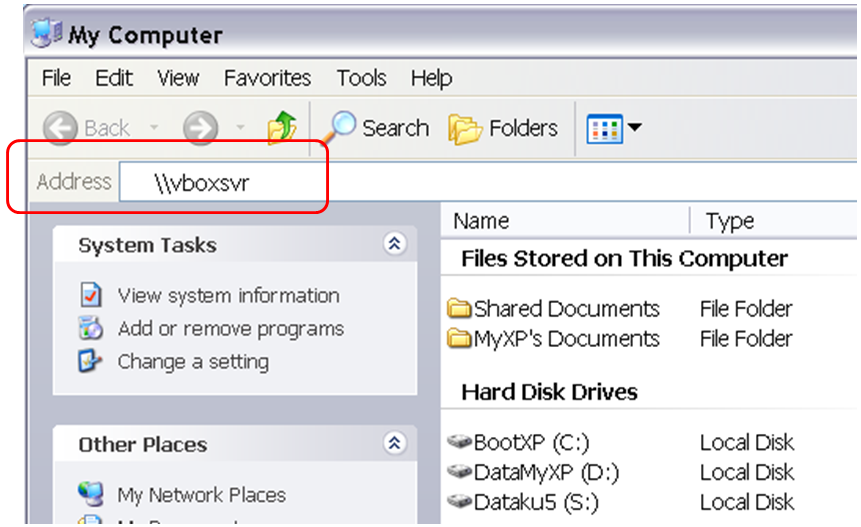
Buka Window Explorer > ketik: \\vboxsvr pada Address [Enter]:


Hasilnya semua folder yang sudah "shared" akan tampil di halaman Windows Explorer:


  1. Mark (tandai) semua folder > klik kanan pada folder yang sudah marked.
  2. Klik Create Shortcut.

Klik Yes:


Hasilnya shortcut dari setiap folder akan tampil di desktop:


  1. Klik kanan pada sembarang titik kosong di desktop.
  2. Klik New > Folder.


Hasilnya:


  1. Rename folder dengan nama: Links (boleh nama lain).
  2. Mark semua shorcut folder yang akan dipindahkan.
  3. Drag ke folder Links.


Hasilnya, bila folder Links dibuka:


Rename semua folder agar user lebih mudah mengidentifikasi:


Demikianlah cara untuk menempatkan sekumpulan link dari komputer induk pada desktop virtual komputer, untuk mempermudah user dalam mengakses folder pada komputer induk.

Selamat mencoba .. Have a nice day :-)

www.Niguru.com (Nino Guevara Ruwano)

01 May 2020

Upgrade Oracle Virtual Box Versi Lama Ke Versi 6.1.12

www.niguru.com
Niguru.com | Jumat, 1 Mei 2020 | OVB (Oracle Virtual Box) merupakan salah satu aplikasi virtual computer populer yang diciptakan oleh Oracle dalam berbagai platform, sehingga user dari berbagai OS (Operating System) bisa menggunakan OVB.

Oracle juga rajin dalam membuat update untuk aplikasi OVB, saat tulisan ini dibuat OVB sudah dibuat hingga versi 6.1.12. Maka pada kesempatan kali ini Niguru.com akan menjelaskan langkah-langkah untuk melakukan update aplikasi OVB.

Berikut ini langkah-langkahnya:
Kunjungi URL:
https://www.oracle.com/virtualization/technologies/vm/downloads/virtualbox-downloads.html


Demikian langkah-langkah untuk melakukan update pada aplikasi OVB, agar OS yang dijalankan di dalam OVB dapat bekerja dengan optimal.

Selamat mencoba .. Have a nice day :-)

www.Niguru.com (Nino Guevara Ruwano)

03 April 2020

Print Screen Antara Virtualbox Dengan Komputer Induk

www.niguru.com
Niguru.com | Jumat, 3 Apr 2020 | Pada posting sehari sebelumnya Niguru.com sudah menjelaskan mengenai langkah-langkah untuk mengatur virtual computer yang ada pada aplikasi Oracle Virtualbox (OVB) agar dapat melakukan copy paste dengan main computer (komputer induk).

Ada salah satu langkah setting yang dijelaskan pada posting tersebut yang gunanya adalah untuk membuat OVB bisa memberikan screenshot dari desktop atau biasa disebut print screen.

Inilah bagian yang mengatur setting agar OVB bisa melakukan print screen:


Demikianlah cara melakukan screenshot antara OVB dengan main computer.
Selamat mencoba .. Have a nice day :-)

www.Niguru.com (Nino Guevara Ruwano)

02 April 2020

Mengaktifkan Clipboard Antara Virtual Computer Dan Main Computer (Komputer Induk)

www.niguru.com
Niguru.com | Kamis, 2 Apr 2020 | Beberapa kali Niguru.com pernah membahas mengenai Oracle Virtualbox (OVB), yaitu aplikasi virtual computer buatan Oracle yang dibagikan secara gratis oleh Oracle.

Salah satu fitur yang tersedia pada OVB adalah clipboard antara Virtual Computer (VC) dan Main Computer. Dengan fasilitas ini, user dapat mengcopy data (bukan file) dari VC ke MC, dan bisa pula sebaliknya.

Ikuti langkah-langkah berikut ini:

  1. Setelah VC terbuka, klik menu > Devices
  2. Arahkan cursor ke Shared Clipboard
  3. Klik Bidirectional


  1. Klik menu > Input
  2. Arahkan cursor ke Keyboard
  3. Klik Keyboard Settings


  1. Ketik huruf B, dan secara otomatis program akan mengubah huruf B menjadi Host + B, biarkan saja seperti itu
  2. Klik OK


Demikianlah langkah-langkah mengenai cara untuk mengaktifkan fitur clipboard antara virtual computer dan main computer.
Selamat mencoba .. Have a nice day :-)

www.Niguru.com (Nino Guevara Ruwano)