Showing posts with label Software. Show all posts

02 July 2021

TV Indo Big, Aplikasi TV Streaming Yang Cukup Lengkap Untuk Siaran TV Indonesia

www.niguru.comNiguru.com | Jumat, 2 Jul 2021 | Saat ini siaran TV analog perlahan tapi pasti sudah mulai ditinggalkan, dan dengan dukungan pemerintah beberapa bulan mendatang stasiun TV akan diwajibkan menyiarkan seluruh konten siarannya dalam format digital.

Bagi pemirsa yang belum memiliki TV Digital, belum pula memiliki desktop box, bisa menikmati tayangan TV dengan kualitas bagus lewat siaran TV streaming. Pada posting kali ini Niguru.com akan membagikan aplikasi TV Streaming bagi Android yang menyediakan layanan yang lebih lengkap dibandingkan dengan aplikasi lain sejenisnya.

Aplikasi ini adalah aplikasi yang bernama TV Indo Big (TIB).
Silakan download aplikasi ini di: http://fumacrom.com/19gse

www.niguru.com

www.niguru.com

www.niguru.com

Demikianlah penjelasan singkat mengenai cara download dan penggunaan aplikasi TIB.
Selamat mencoba .. Have a nice day :-)

www.Niguru.com (Nino Guevara Ruwano)

19 May 2021

Menyimpan Data Dalam File Berformat .ISO

www.niguru.comNiguru.com | Rabu, 19 Mei 2021 | Ada banyak cara untuk menyimpan file penting. Ada file penting yang merupakan file kerja dimana setiap waktu perlu diedit, misalnya catatan meeting, rencana penjualan, dan lain sebagainya.

Pada posting kali ini Niguru.com akan menjelaskan mengenai cara untuk menyimpan file yang merupakan file SETUP dan tentunya bukan merupakan file yang perlu diedit setiap saat. File semacam ini akan lebih mudah diakses bila disimpan dalam format .ISO. Khususnya pengguna OS Windows 8 dan Windows 10 file .ISO dapat tampil dalam bentuk CD saat dibuka.

Mulai dengan membuat folder untuk menampung folder dan file yang akan disimpan dalam format .ISO:
www.niguru.com

www.niguru.com

Pindahkan folder dan file ke dalam folder tersebut, dalam contoh Niguru.com akan menyimpan folder IrfanView dan folder NotepadPlus2:

www.niguru.com

Ini adalah contoh file yang tersimpan di dalam folder NotepadPlus2:

www.niguru.com

Buka aplikasi UltraISO. Bagi teman-teman yang belum memiliki Ultra ISO bisa membaca penjelasan sekaligus link untuk download disini: Download Ultra ISO :

www.niguru.com

Pada area browse yang ada di bagian bawah browse posisi folder dan klik Add:

www.niguru.com

Klik Save:

www.niguru.com

Beri nama file misal: Niguru01.ISO (boleh diberi nama lain) > klik Save:

www.niguru.com

Hasilnya akan terbentuk file .ISO:

www.niguru.com

Untuk membuka file cukup double click pada file .ISO, maka terbentuk sebuah DVD Drive dimana file yang sudah disimpan berada di dalam DVD Drive tersebut:

www.niguru.com

Untuk menghapus DVD Drive tersebut klik kanan > Eject:

www.niguru.com


Demikianlah penjelasan mengenai cara menyimpan data dalam format .ISO.
Selamat mencoba .. Have a nice day :-)

www.Niguru.com (Nino Guevara Ruwano)

18 May 2021

Ultra ISO Aplikasi Untuk Membuat File Berformat .ISO

www.niguru.comNiguru.com | Selasa 18 Mei 2021 | Ada banyak format file yang digunakan untuk menyimpan sekumpulan folder dan file yang sudah siap untuk disimpan (burning) dalam kepingan CD /DVD. File tersebut biasanya disebut dengan “image file”.

Salah satu bentuk image file yang populer adalah image file dalam format .ISO. Dan kali ini Niguru.com akan merekomendasikan sebuah aplikasi pembentuk file .ISO yaitu aplikasi Ultra ISO. Silakan download file setup dari aplikasi ini disini: Download UltraISO

www.niguru.com

Tampilan Ultra ISO:

www.niguru.com

Tersedia fitur untuk cloning CD /DVD:

www.niguru.com

Tersedia fitur untuk burning file ke CD /DVD:

www.niguru.com

Tersedia fitur untuk membuat CD /DVD Bootable:

www.niguru.com

Demikianlah pengenalan mengenai aplikasi Ultra ISO yang dapat digunakan untuk membuat image file dalam forma .ISO.
Selamat mencoba .. Have a nice day :-)

www.Niguru.com (Nino Guevara Ruwano)

23 March 2021

Membuat Partisi Baru Dengan Bantuan Aplikasi Partition Magic

www.niguru.comNiguru.com | Selasa, 23 Mar 2021 | Pada posting beberapa waktu sebelumnya Niguru.com sudah memperkenalkan mengenai aplikasi yang dapat digunakan untuk melakukan pengaturan partisi, yaitu Partition Magic (PM).

Pada posting kali ini Niguru.com akan menjelaskan mengenai langkah-langkah untuk membuat /menambahkan partisi baru, pada ruang pada HDD (Hard Disk Drive) yang masih kosong, dengan bantuan aplikasi PM.

Berikut ini langkah-langkahnya:
Mulai dengan melihat lebih dahulu, daftar partisi (drive pada HDD) yang sudah ada:

www.niguru.com

Buka /jalankan aplikasi PM:
www.niguru.com

Begitu halaman PM terbuka klik pada partisi kosong (unallocated):

www.niguru.com

Klik Create new partition:

www.niguru.com
Klik Next:

www.niguru.com
  1. Pilih partisi (drive) dimana partisi baru akan dibuat:
  2. Klik Next.

www.niguru.com

Klik Next:

www.niguru.com
  1. Pilih NTFS (kecuali untuk user yang akan install OS Windows versi lama yang tidak mengenali NTFS).
  2. Klik Next.

www.niguru.com

Klik Next:

www.niguru.com
  1. Pilih After C: (atau mengikuti "recommended" dari PM).
  2. Klik Next.

www.niguru.com

Klik Next:

www.niguru.com

Klik Finish:

www.niguru.com

Hasilnya, ada drive baru yang ditambahkan oleh PM (dalam contoh adalah drive F):

www.niguru.com

www.niguru.com

Klik Apply changes:
www.niguru.com

Klik Yes:

www.niguru.com

Klik OK:

www.niguru.com

Klik Exit untuk keluar dari PM:

www.niguru.com

Klik OK:

www.niguru.com

Buka lagi Windows Explorer untuk melihat apakah drive baru sudah ditambahkan:

www.niguru.com

Demikianlah penjelasan mengenai cara untuk membuat /menambah partisi baru pada HDD dengan bantuan aplikasi Partition Magic.
Selamat mencoba .. Have a nice day :-)

www.Niguru.com (Nino Guevara Ruwano)


22 March 2021

Menambah Ukuran Partisi Dengan Partition Magic

www.niguru.comNiguru.com | Senin, 22 Mar 2021 | Pada posting sebelumnya Niguru.com sudah menjelaskan cara untuk memperkecil ukuran partisi dengan menggunakan PM (Partition Magic). Maka pada posting kali ini Niguru.com akan menjelaskan cara untuk memperbesar ukuran partisi.

Syarat agar suatu partisi dapat diperbesar adalah masih tersedia partisi, yang idealnya masih berupa partisi kosong yang posisinya masih bersebelahan dengan partisi yang akan diperbesar. Namun PM juga mampu memperbesar partisi dengan partisi sebelahnya yang sudah berisi data, dan inilah merupakan salah satu keunggulan PM.

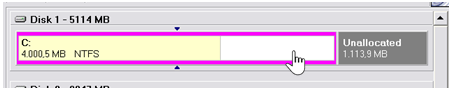
Mulai dengan melihat lebih dahulu, ukuran semula dari partisi yang akan diperbesar /ditambah (misal drive C:):

www.niguru.com

Buka /jalankan aplikasi PM:

www.niguru.com

Klik untuk memilih partisi:

www.niguru.com

Klik Resize partitions:
www.niguru.com

Klik Next:

www.niguru.com

Klik Next:

www.niguru.com

Klik Next:

www.niguru.com

Ketikkan ukuran partisi baru pada kolom New size for partition:

www.niguru.com

www.niguru.com

Preview > klik Finish:
www.niguru.com

Klik tombol Apply changes:

www.niguru.com

Klik Yes:


www.niguru.com

Klik OK:

www.niguru.com

Komputer akan reboot dan PM menyelesaikan proses resize:

www.niguru.com

Hasilnya, ukuran partisi yang sudah lebih besar:

www.niguru.com

Demikianlah langkah-langkah untuk memperbesar partisi menggunakan PM.
Semoga penjelasan pada posting kali ini dapat menambah wawasan dan pengetahuan bagi teman-teman pembaca sekalian.

Selamat beraktivitas .. Have a nice day :-)

www.Niguru.com (Nino Guevara Ruwano)