Showing posts with label Multimedia. Show all posts

27 September 2020

Mari Install KMPlayer, Aplikasi Multimedia Player Yang Dapat Memainkan Berbagai Format Video

www.niguru.com
Niguru.com | Minggu, 27 Sep 2020 | Dengan makin beragamnya pilihan format file video yang beredar di pasaran maka user perlu player yang juga mampu membuka file video yang kompatibel dengan player tersebut.

Niguru.com memberikan saran untuk menggunakan aplikasi KMPlayer, sebuah aplikasi pemutar video yang dapat memutar berbagai format video, sehingga user tidak perlu menginstal satu aplikasi player untuk setiap format video yang kompatibel dengan player-nya.

Berikut ini cara untuk menginstal aplikasi KMPlayer. Kunjungi URL: http://vonasort.com/4EFe
Klik pada gambar untuk mendownload file setup dari aplikasi KMPlayer:


Jalankan file hasil download > Pilih language (bahasa) = English > klik OK:


Proses ekstrak file:


Klik Next:


Klik Agree:


Klik Next:


Klik Install:


Proses install:


Klik Finish:


Klik Close:


Hasilnya KMPlayer akan dijalankan dan aplikasi tampil di layar:


Demikianlah langkah-langkah untuk menginstal KMPlayer, aplikasi pemutar multimedia serbaguna.
Selamat mencoba .. Have a nice day :-)

www.Niguru.com (Nino Guevara Ruwano)

16 September 2020

Cyberlink Power DVD, Mengubah Komputer Menjadi DVD Player High End

www.niguru.com
Niguru.com | Rabu, 16 Sep 2020 | Biasanya setiap kali seseorang membeli DVDROM, akan mendapatkan bonus berupa aplikasi untuk merekam DVD atau aplikasi untuk memutar DVD.

Aplikasi pemutar DVD yang dibundel dengan DVDROM biasanya adalah Cyberlink Power DVD. Beberapa vendor kadangkala membundel dengan aplikasi lain, namun Power DVD inilah yang paling populer.

Untuk yang tidak memiliki Power DVD bisa download trial software Power DVD di:
https://www.cyberlink.com/downloads/trials/index_en_US.html

Berikut ini review mengenai fasilitas yang tersedia pada Power DVD:
Tampilan pembukaan Power DVD, berbagai tombol yang tersedia mirip seperti DVD Player.


Terdapat opsi untuk membuka media, langsung dari DVD /VCD, atau membuka media yang tersimpan di storage device:


Terdapat opsi untuk melanjutkan tontonan yang terputus, sehingga user tidak perlu mengulang dari awal:


Terdapat opsi pengaturan kecepatan, sama seperti fasilitas pada DVD Player:


Terdapat pilihan untuk menampilan Subtitel (tulisan terjemahan):


Terdapat pilihan untuk menampilkan halaman menu dari DVD:


Terdapat pilihan untuk melakukan Capture /Screenshot:


Hasilnya:


Terdapat fasilitas untuk menampilkan suara menggelegar dan bergema ala bioskop, dengan menggunakan fasilitas Dolby Surround:


Demikianlah sedikit review mengenai aplikasi Cyberlink Power DVD , DVD player yang handal, dengan berbagai fasilitasnya.

Semoga penjelasan di atas dapat menambah wawasan dan pengetahuan bagi para pembaca sekalian.

Selamat beraktivitas .. Have a nice day :-)

www.Niguru.com (Nino Guevara Ruwano)

11 July 2020

Menginstal VLC Media Player

www.niguru.com
Niguru.com | Sabtu, 11 Jul 2020 |Saat posting ini dituliskan format video yang paling populer adalah format .MP4. Berbagai gadget dan peralatan elektronik rumah tangga, dan peralatan untuk kendaraan juga banyak yang sudah dilengkapi dengan fasilitas pemutar .MP4.

Untuk pengguna Windows, bila ingin memutar file dengan format .MP4 maka terlebih dahulu menginstal library pendukung, yang disebut dengan “codec” agar Windows Media Player dapat memutar file .MP4.

Salah satu aplikasi yang sering dipakai oleh Windows User adalah aplikasi VLC Player.
Berikut ini cara instalasinya:
Kunjungi URL: http://twiriock.com/1YNr > Klik pada gambar untuk memulai download:


Klik SKIP AD:


Setelah file induk /master /setup dari VLC Media Player selesai didownload, maka jalankan file setup > Klik Next:


Klik Next:


Klik Next:


Klik Install:


Proses install berlangsung:


Klik Finish:


Klik Continue:


Hasilnya:


Klik menu > Media > Open File untuk membuka file video yang akan diputar:


Browse dan klik untuk memilih file > Klik Open:


Hasilnya:


Demikianlah langkah-langkah untuk menginstal aplikasi VLC Player di komputer kamu.
Selamat mencoba .. Have a nice day :-)

www.Niguru.com (Nino Guevara Ruwano)

29 March 2020

Dengan Bantuan Aplikasi Ini Kamu Bisa Menampilkan Beberapa Gambar Dalam Sebuah Frame

www.niguru.com
Niguru.com | Minggu, 29 Mar 2020 | Pada beberapa platform yang menyediakan fasilitas bagi para usernya untuk menampilkan gambar /foto, seringkali kamu bisa menemukan sebuah gambar /foto yang didalamnya terdiri dari beberapa potongan gambar /foto lagi.

Pada posting kali ini Niguru.com akan menjelaskan cara untuk menggabungkan beberapa gambar, agar dapat tampil dalam sebuah frame, dengan bantuan aplikasi Photo Grid.

Berikut ini langkah-langkah penggunaannya:

  1. Klik icon Photo Grid (harus sudah terinstal pada HP Android)
  2. Klik Grid


  1. Klik All
  2. Klik folder dimana foto /gambar berada


  1. Klik untuk memilih gambar
  2. Klik untuk memilih gambar
  3. Klik untuk memilih gambar
  4. Klik untuk memilih gambar
  5. Klik untuk mengganti Layout

  1. Klik Layout
  2. Pilih dan klik layout sesuai dengan keinginan
  3. Klik Saturation untuk menebalkan warna
  4. Geser slider untuk mengatur tingkat ketebalan warna
  5. Klik Next


Klik Save, hasilnya akan tampil halaman yang menampilkan teks: Saved (gambar /foto sudah tersimpan):


Berikut ini hasilnya bila dilihat pada Gallery /Photo Album:


Demikianlah cara untuk menampilkan beberapa gambar dalam sebuah frame, dengan bantuan aplikasi Photo Grid.

Semoga penjelasan pada posting ini bermanfaat bagi para pembaca sekalian.
Selamat mencoba .. Have a nice day :-)

www.Niguru.com (Nino Guevara Ruwano)

26 March 2020

Mematikan Fitur Autoplay Pada Youtube

www.niguru.com
Niguru.com | Kamis, 26 Mar 2020 | Pada posting sehari sebelumnya Niguru.com sudah menjelaskan mengenai cara untuk menonton tayangan video pada Youtube dengan penggunaan kuota yang lebih hemat, dengan cara menurunkan resolusi gambarnya.

Pada posting kali ini Niguru.com akan menjelaskan cara untuk meningkatkan lagi penghematan kuota internet saat menonton Youtube, dengan mematikan fitur AUTOPLAY. Dengan cara demikian tayangan video akan berhenti secara otomatis setelah video yang sedang kamu tonton habis, sehingga tidak ada kuota yang terbuang hanya karena Youtube menampilkan video berikutnya secara otomatis.

Berikut ini langkah-langkahnya:
Buka video favorit kamu di Youtube:


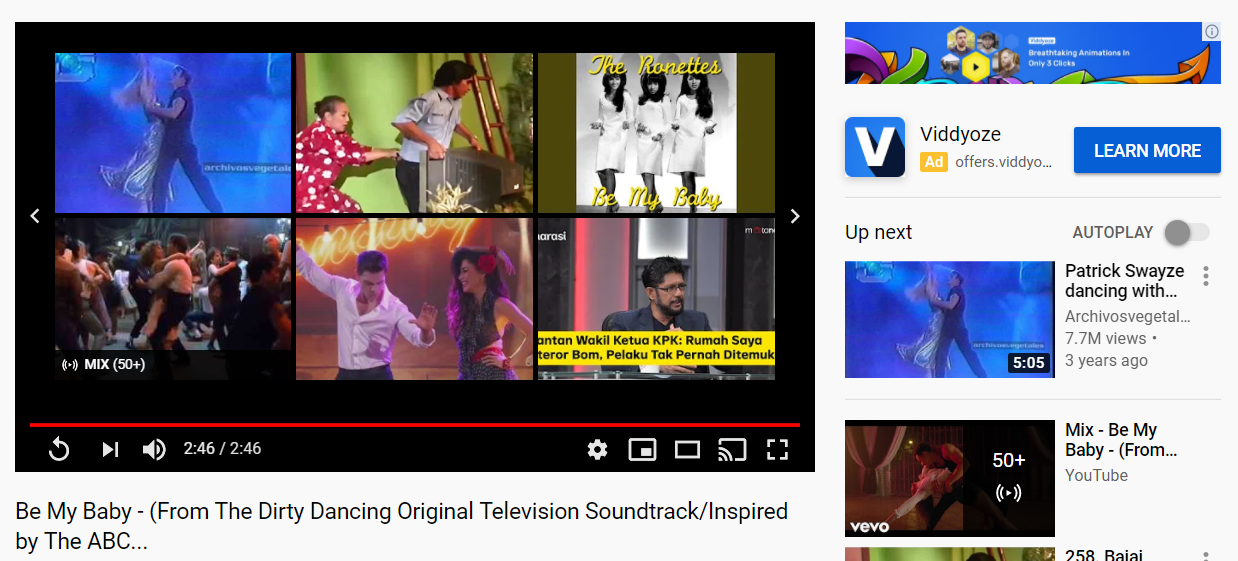
Arahkan cursor ke arah tombol AUTOPLAY yang berada di sisi kanan layar tayangan video:


Geser ke kiri untuk mematikan fitur AUTOPLAY, warna tombol akan berubah menjadi abu-abu bila fitur autoplay sudah non aktif:


Setelah fitur autoplay non aktif, tayangan video akan berhenti setelah tayangan video yang sedang ditonton sudah habis. Dan layar video akan menampilkan daftar pilihan video yang direkomendasikan untuk kamu:


Demikianlah penjelasan mengenai langkah-langkah untuk mematikan fitur autoplay pada Youtube, sebagai langkah tambahan untuk membantu penghematan kuota internet kamu.

Selamat mencoba .. Have a nice day :-)

www.Niguru.com (Nino Guevara Ruwano)