Showing posts with label Tutorial. Show all posts

18 July 2021

Mengatur Icon Website Via HTML

www.niguru.comNiguru.com | Minggu, 18 Jul 2021 | Pada sisi atas frame setiap browser biasanya akan menampilkan Title (judul) dan juga icon website yang sedang dibuka. Untuk web perusahaan biasanya logo perusahaan digunakan sebagai icon website mereka. Dan untuk website lainnya icon digunakan untuk menampilkan identitas website.

Pada posting kali ini Niguru.com akan menjelaskan cara untuk mengatur tampilan icon dengan menyisipkan sebaris instruksi HTML pada script website.

 Siapkan file icon dengan lebar dan tinggi sama (bujur sangkar), umumnye sisi icon = 128px sampai 256px.

File bisa berupa gambar dengan extension .ico bisa juga file gambar dengan extensi .jpg, .png.

www.niguru.com

Misal file Captain.PNG berikut ini:

www.niguru.com

Pertama kali upload icon pada hosting atau pada blog (dengan cara yang sama dengan upload gambar):

www.niguru.com

Catat alamat gambar tersebut, dengan klik kanan > Copy image address:

www.niguru.com

Misalnya alamatnya adalah: https://blogger.googleusercontent.com/img/b/R29vZ2xl/AVvXsEijTgBO9OWE1Von3_Rio0Qf2jgSE57qPtwcFJCXBXRld5yEgJxhmIn-L73JeYRoy1o1_0KBJ6pwhJA4AS7hyf9dSUDPFBIxc1zI9vYJsildtxA7gZ1mCc9pPZN_17nBncL-Ri3MpY0g_xw/s0/Captain.png.

Sisipkan instruksi HTML berikut ini:
<link href='[alamat gambar]' rel='icon' type='image/x-icon'/>

Contoh sesuai dengan alamat gambar yang sudah diupload:

<link href='https://blogger.googleusercontent.com/img/b/R29vZ2xl/AVvXsEijTgBO9OWE1Von3_Rio0Qf2jgSE57qPtwcFJCXBXRld5yEgJxhmIn-L73JeYRoy1o1_0KBJ6pwhJA4AS7hyf9dSUDPFBIxc1zI9vYJsildtxA7gZ1mCc9pPZN_17nBncL-Ri3MpY0g_xw/s0/Captain.png' rel='icon' type='image/x-icon'/>

Sisipkan diantara tag <head> dan </head>

Hasilnya:

www.niguru.com


Demikianlah penjelasan mengenai cara pengaturan tampilan icon via HTML.
Selamat mencoba .. Have a nice day :-)

www.Niguru.com (Nino Guevara Ruwano)

12 July 2021

Menemukan Category ID Pada Wordpress

www.niguru.comNiguru.com | Senin, 12 Jul 2021 | Dalam beberapa pengaturan utility pada Wordpress terdapat permintaan untuk mencantumkan category ID. Padahal setiap kali user membuat kategori baru, category ID tersebut tidak pernah ditampilkan.

Pada posting kali ini Niguru.com akan menjelaskan cara untuk menemukan dan menampilkan category ID pada Worpress.

Berikut ini langkah-langkahnya.
Letakkan cursor diatas Posts > klik Categories:


Hasilnya categories dalam mode default akan tampil:

  1. Scroll down Screen Options.
  2. Klik Classic view.

Hasilnya Categories dalam mode classic akan tampil:

www.niguru.com

Letakkan cursor di atas category yang ingin diketahui nomor ID-nya. Link akan menampilkan ID = [nomor ID category].

www.niguru.com

Demikianlah penjelasan mengenai cara untuk menemukan category ID pada Wordpress.
Selamat mencoba .. Have a nice day :-)

www.Niguru.com (Nino Guevara Ruwano)

05 July 2021

Inilah Cara Untuk Menampilkan Angka Random Dengan Eksekusi Yang Lebih Cepat Pada PHP

www.niguru.comNiguru.com | Senin, 5 Jul 2021 | Pada posting sehari sebelumnya Niguru.com sudah menjelaskan mengenai cara penggunaan fungsi RAND yang dapat menghasilkan angka acak yang seringkali dibutuhkan saat seorang programmer membuat aplikasi yang terkait dengan masalah keamanan (security).

Untuk aplikasi penggunaan angka acak yang berulang-ulang (sering), pengguna PHP bisa menggunakan fungsi MT_RAND untuk menampilkan angka acak. MT_RAND dapat digunakan untuk menampilkan angka acak dalam tipe data integer hingga 9 bit, dan seperti juga RAND, MT_RAND juga dapat menampilkan angka acak dalam range (jangkauan) tertentu.

MT_RAND memiliki kecepatan eksekusi 4X lebih cepat daripada RAND.
Sintaks MT_RAND untuk menampilkan angka acak dalam tipe data integer:
mt_rand();

Sintaks MT_RAND untuk menampilkan angka dalam range tertentu:
mt_rand(angka_minimum,angka_maksimum);

Contoh:

<h1>Belajar Menampilkan Angka Acak</h1>
<h3>
<?php
echo "Angka acak integer:<h1>";
$a=mt_rand();
echo($a);

echo "</h1><br><br><h3>";

echo "<br>Angka acak antara 88 sampai 100:<h1>";
$a=mt_rand(88,100);
echo($a);

?>

www.niguru.com

Simpan dengan nama mt_random02.php (boleh disimpan dengan nama lain):

www.niguru.com

Hasilnya saat ditampilkan pada browser:

www.niguru.com

Demikianlah penjelasan mengenai cara untuk menampilkan angka acak dalam bahasa pemrograman PHP.
Selamat mencoba .. Have a nice day :-)

www.Niguru.com (Nino Guevara Ruwano)

04 July 2021

Inilah Cara Untuk Menampilkan Angka Random Pada PHP

www.niguru.comNiguru.com | Minggu, 4 Jul 2021 | Dalam berbagai aplikasi yang terkait dengan masalah keamanan (security), seringkali programmer perlu membuat suatu bagian program (sub program, procedure, function, atau sejenisnya) untuk menciptakan angka secara acak (random).

Beruntunglah pengguna PHP bisa menggunakan fungsi RAND untuk menampilkan angka acak. Rand dapat digunakan untuk menampilkan angka acak dalam tipe data integer, dan dapat juga menampilkan angka acak dalam range (jangkauan) tertentu.

Sintaks RAND untuk menampilkan angka acak dalam tipe data integer:
rand();

Sintaks RAND untuk menampilkan angka dalam range tertentu:
rand(angka_minimum,angka_maksimum);

Contoh:

<h1>Belajar Menampilkan Angka Acak</h1>
<h3>
<?php
echo "Angka acak integer:<h1>";
$a=rand();
echo($a);

echo "</h1><br><br><h3>";

echo "<br>Angka acak antara 12 sampai 25:<h1>";
$a=rand(12,25);
echo($a);

?>

www.niguru.com

Simpan dengan nama random01.php (boleh disimpan dengan nama lain):

www.niguru.com

Hasilnya saat ditampilkan pada browser:

www.niguru.com

Demikianlah penjelasan mengenai cara untuk menampilkan angka acak dalam bahasa pemrograman PHP.
Selamat mencoba .. Have a nice day :-)

www.Niguru.com (Nino Guevara Ruwano)

01 July 2021

Looping Dengan Instruksi Do While Pada PHP

www.niguru.comNiguru.com | Kamis, 1 Jul 2021 | Pada posting sehari sebelumnya Niguru.com sudah menjelaskan mengenai cara melakukan looping (pengulangan instruksi) dengan menggunakan instruksi While pada bahasa pemrograman PHP.

Pada posting kali ini Niguru.com akan melengkapi penjelasan mengenai instruksi While dengan instruksi yang mirip, dengan fungsi yang sama yaitu untuk melakukan looping, yaitu instruksi Do .. While.

Do .. While ditulis dengan sintaks:

do {
instruksi
}
while (kondisi)

Contoh:

<h1>Belajar While<br><br>
<?php 

$a="Selamat belajar";
$b=5;

do{
echo($a);echo "<br>";
$b-=1;
}
while($b>0)
 
?>

www.niguru.com

 
Simpan dengan nama while02.php (boleh disimpan dengan nama lain):
 
www.niguru.com

Hasilnya saat ditampilkan pada browser:

www.niguru.com

Demikianlah penjelasan mengenai proses looping dengan bantuan instruksi Do .. While.
Selamat mencoba .. Have a nice day :-)

www.Niguru.com (Nino Guevara Ruwano)


30 June 2021

Looping Dengan Instruksi While Pada PHP

www.niguru.comNiguru.com | Rabu, 30 Jun 2021 | Proses yang lazim terjadi pada suatu program yang kompleks adalah proses pengulangan. Perhatikan saja mesin penghitung barang, mesin kemas, atau mesin otomatik apapun selalu memiliki bagian dimana proses pengulangan terjadi.

Bagi pengguna bahasa pemrograman PHP dan sudah mengikuti beberapa posting PHP pada website ini tentu mengenal instruksi FOR untuk proses looping. Kali ini Niguru.com akan melengkapi pengetahuan dengan memperkenalkan satu lagi instruksi looping pada PHP yaitu WHILE.

While ditulis dengan sintaks:

while (kondisi)
{
instruksi
}

Contoh:

<h1>Belajar While<br><br>
<?php 
 
$a="Selamat pagi";
$b=5;
 
while($b>0)
{
echo($a);echo "<br>";
$b-=1;
}
 
?>

www.niguru.com

Simpan dengan nama while01.php (boleh disimpan dengan nama lain):

www.niguru.com

Hasilnya saat ditampilkan pada browser:

www.niguru.com

Demikianlah penjelasan mengenai proses looping dengan bantuan instruksi While.
Selamat mencoba .. Have a nice day :-)

www.Niguru.com (Nino Guevara Ruwano)

29 June 2021

Mengenal Instruksi ME Yang Menyederhanakan Penulisan Obyek Untuk Diri Sendiri Pada VBA

www.niguru.comNiguru.com | Selasa, 29 Jun 2021 | Dalam penulisan instruksi VBA seringkali programmer perlu menuliskan obyek yang akan dimanipulasi oleh perintah yang akan dieksekusi. Misalnya Forms!f_absensi.visible = True.

Dalam penulisan VBA penulisan ini bisa dituliskan dengan lebih singkat apabila instruksi VBA tersebut dituliskan pada form yang sama dimana obyek yang akan dimanipulasi tersebut berada, dengan mengganti nama obyek tersebut dengan ME yang berarti diri sendiri.

Perhatikan form berikut ini:

www.niguru.com

Niguru.com akan menambahkan event on load yang akan memanipulasi caption pada form:

www.niguru.com

Membuat caption (judul yang tampil pada frame atas form) tampil dengan tulisan "Selamat Belajar".
Dengan menuliskan VBA:
Forms!Form1.Caption = "Selamat Belajar" :

www.niguru.com

Hasilnya:

www.niguru.com

Instruksi ini bisa dibuat lebih sederhana dengan mengganti obyek yang dimanipulasi dengan ME:

www.niguru.com

 
Note:
Instruksi sebelumnya dibuat non aktif dengan menambahkan tanda petik tunggal di awal baris instruksi.

Hasilnya sama dengan sebelumnya:
 
www.niguru.com

Demikianlah penjelasan mengenai cara pemanfaatan instruksi ME dalam VBA.
Semoga penjelasan pada posting kali ini dapat menambah wawasan dan pengetahuan bagi teman-teman pembaca sekalian.

Selamat beraktivitas .. Have a nice day :-)

www.Niguru.com (Nino Guevara Ruwano)

28 June 2021

Membuat Aplikasi Jadwal Kehadiran Bagi Karyawan – Part 18 (Finishing Report Absensi)

www.niguru.comNiguru.com | Senin, 28 Jun 2021 | Posting kali ini merupakan bagian akhir dari rangkaian posting sebelumnya yang menjelaskan mengenai cara pembuatan aplikasi Jadwal Kehadiran bagi karyawan, yang dapat digunakan sebagai pengganti attendance machine atau yang kita kenal dengan mesin absensi.

Dimana pada posting sebelumnya sudah dijelaskan mengenai cara untuk membuat report absensi maka pada posting kali ini Niguru.com akan melanjutkan dengan proses penyelesaian akhir (finishing) pembuatan report absensi.

Mari kita lanjutkan proses pembuatan report absensi:
Klik Design view:

www.niguru.com

Hasilnya:

www.niguru.com

Rapatkan label dan field ke kiri:

www.niguru.com

Set IDAbsensi label agar tidak tampil pada report.
Tekan tombol F4 pada keyboard untuk menampilkan properties > Klik IDAbsensi_Label > klik tab Format > Visible = No:

www.niguru.com

Set IDAbsensi text box agar tidak tampil pada report.
Tekan tombol F4 pada keyboard untuk menampilkan properties > Klik IDAbsensi > klik tab Format > Visible = No:

www.niguru.com

Klik Close [X] untuk menutup properties:

www.niguru.com

Klik Save, untuk menyimpan hasil editing:

www.niguru.com

Klik View untuk melihat report yang sudah dibuat:

www.niguru.com

Hasilnya:

www.niguru.com
Demikianlah penjelasan mengenai cara pembuatan aplikasi jadwal hadir yang sudah dijelaskan secara berkesinambungan dalam 18 posting. 

Dengan penjelasan mengenai pembuatan aplikasi absensi ini diharapkan teman-teman pembaca sekalian mendapatkan ilmu, tips dan trik mulai dari pembuatan tabel, query, form, VBA script, dan juga cara integrasi dari semua komponen tersebut.

Semoga penjelasan pada posting seputar pembuatan aplikasi jadwal kehadiran (absensi) ini dapat menambah wawasan dan pengetahuan bagi teman-teman pembaca sekalian.

Selamat beraktivitas .. Have a nice day :-)

www.Niguru.com (Nino Guevara Ruwano)

27 June 2021

Membuat Aplikasi Jadwal Kehadiran Bagi Karyawan – Part 17 (Report Absensi)

www.niguru.comNiguru.com | Minggu, 27 Jun 2021 | Posting kali ini melanjutkan posting sebelumnya yang masih menjelaskan mengenai cara pembuatan aplikasi Jadwal Kehadiran bagi karyawan, yang dapat digunakan sebagai pengganti attendance machine atau yang kita kenal dengan mesin absensi.

Dimana pada posting sebelumnya sudah dijelaskan mengenai cara untuk membuat query absensi maka pada posting kali ini Niguru.com masih akan melanjutkan dengan cara pembuatan report absensi.

Mari kita mulai proses pembuatan report absensi:
Klik side tab Reports > klik Create report by using wizard > Klik Design:


www.niguru.com

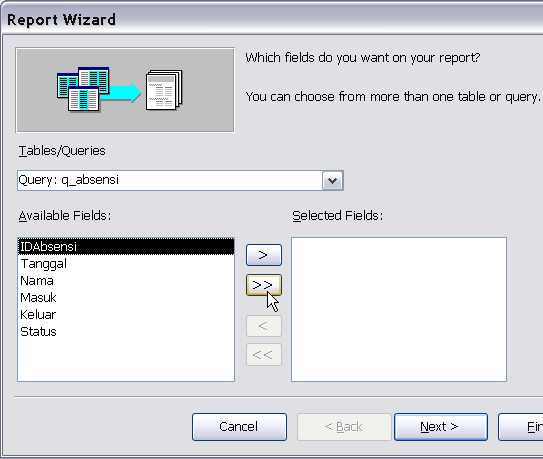
Klik tombol >> :
www.niguru.com

Klik Next:

www.niguru.com

Klik Next:

www.niguru.com

Pada kolom sorting 1 pilih IDAbsensi > klik Next:

www.niguru.com

Klik Tabular > Klik Next:

www.niguru.com

Klik Corporate > klik Next:

www.niguru.com

Klik Preview the report > klik Finish:

www.niguru.com

Hasilnya:

www.niguru.com
 

Demikianlah penjelasan mengenai cara pembuatan report pada aplikasi jadwal hadir. Penjelasan ini akan dilanjutkan pada posting berikutnya.


www.Niguru.com (Nino Guevara Ruwano)