16 July 2019

Membuang Kolom Yang Tidak Diperlukan Dan Menambahkan Tampilan Harga Total Pada Form

www.niguru.com
Niguru.com | Selasa, 16 Jul 2019 | Pada posting sehari sebelumnya, Niguru.com sudah menjelaskan mengenai cara membuat form pembelian /purchase. Dimana form purchase terdiri dari MASTER (form utama) dan CHILD (subform).

Pada subform terdapat sebuah field penghubung yang sengaja dibuat sama dengan field unik (dipilih Primary Key seperti tabel lain pada umumnya, primary key memang selalu unik) yang ada di form /master. Pada form pembelian yang sudah dijelaskan kemarin, field penghubung tersebut adalah IDPurchase.


IDPurchase ini dapat dibuang /dihilangkan /dihapus dari subform tanpa mengurang fungsinya sebagai penghubung antara form (master form) dan subform (child form).
Dan sebagai pelengkap tampilan, pada posting kali ini Niguru.com akan menjelaskan cara untuk menambahkan tampilan harga total pada form.

Berikut ini langkah-langkah untuk melakukan perubahan pada form pembelian:
Kondisi awal:


www.niguru.com

Buka subform dalam mode design, hapus IDPurchase yang ada pada subform:


www.niguru.com

Hasilnya:


www.niguru.com

Tambahkan sebuah textbox, beri nama SubTotal (boleh menggunakan nama lain), dan atur agar Control Source, pada tab Data = [Qty] * [Price], yang berarti nilai yang ditampilkan adalah hasil perkalian jumlah barang dengan harga barang:


www.niguru.com

Tarik canvas dibawah Form Footer, tempatkan sebuah textbox dan beri nama SumSubTotal (boleh menggunakan nama lain), dan dan atur agar Control Source, pada tab Data = Sum([Qty] * [Price]), yang artinya nilai yang ada pada textbox tersebut akan merupakan penjumlahan total dari seluruh SubTotal yang ada pada setiap baris record:


www.niguru.com

Tutup dan save subform tersebut. Buka kembali form f_purchase dalam mode design, tambahkan sebuah textbox, buang labelnya, sisakan hanya textbox-nya saja, dan beri nama SumSubTotal (boleh menggunakan nama lain), dan dan atur agar Control Source, pada tab Data =[t_product subform].[Form]![SumSubTotal], yang artinya nilai yang ada pada textbox tersebut akan merupakan nilai  yang sama dengan nilai SumSubTotal yang ada pada subform:


www.niguru.com

Hasil setelah data diisi dengan nilai SumSubTotal dari subform:


www.niguru.com

Atur agar back color dari SumSubTotal = transparent, dan atur agar ukuran font = 24, Bold:


www.niguru.com

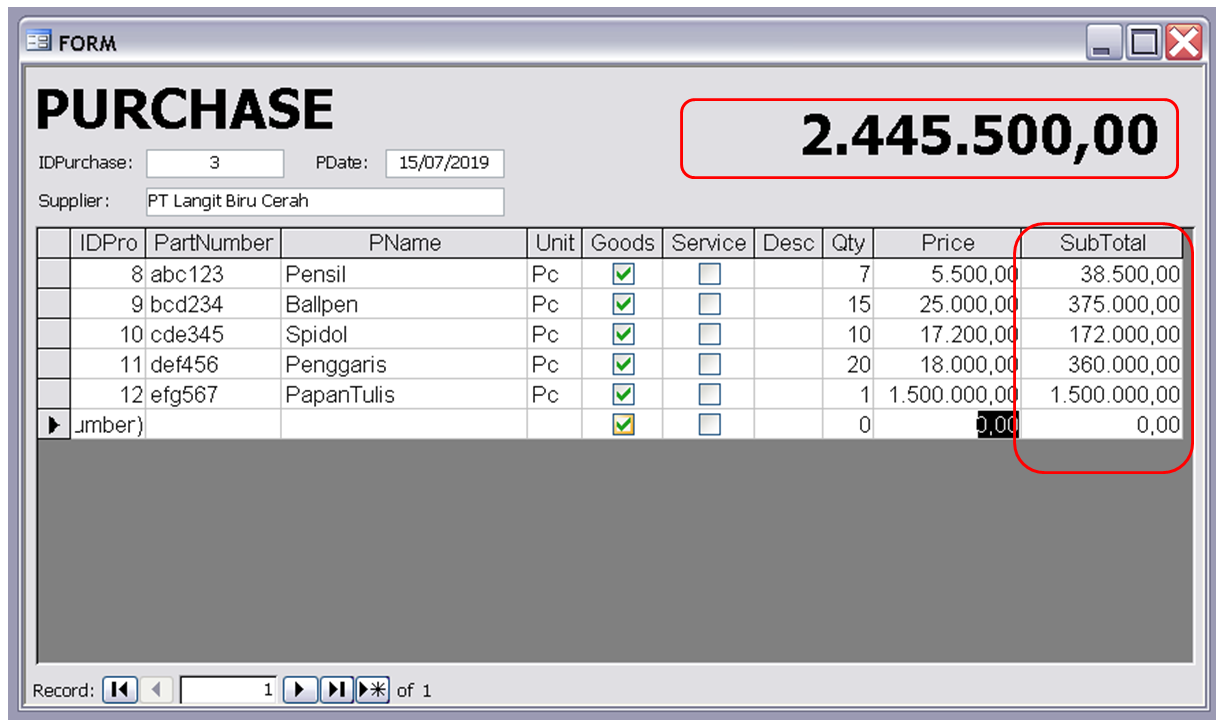
Tutup form tersebut dan lihat hasilnya, form tersebut sekarang sudah memiliki kolom SubTotal pada subform-nya dan memiliki tampilan SumSubTotal pada form utamanya:

www.niguru.com

Contoh form yang sudah diisi dengan record yang berbeda jenis produknya:


www.niguru.com

Demikianlah langkah-langkah untuk membuang kolom IDPurchase yang tidak perlu tampil pada subform, dan juga cara untuk menambahkan harga total pada form.
Selamat mencoba .. Have a nice day :-)

www.Niguru.com (Nino Guevara Ruwano)

15 July 2019

Membuat Aplikasi Pembelian Barang (Purchase)

www.niguru.com
Niguru.com | Senin, 15 Jul 2019 | Salah satu aktivitas yang dijalankan pada perusahaan adalah aktivitas pembelanjaan atau pembelian barang. Perusahaan yang sudah menggunakan komputer namun belum memiliki aplikasi yang dikhususkan untuk mencatat transaksi pembelian boleh mencoba aplikasi pembelian yang akan dibahas pada posting kali ini.

Mencatat transaksi menggunakan aplikasi database tentu akan lebih nyaman dibandingkan mencatat dengan menggunakan aplikasi spreadsheet seperti MS (Microsoft) Excel. Database yang ada dapat digunakan secara bersama-sama oleh beberapa user sekaligus (= multi user) sehingga dapat mempercepat proses penyelesaian pekerjaan.


 Berikut ini langkah-langkah untuk membuat aplikasi pembelian barang (purchase):

Membuat tabel:
Untuk menampung data barang harus dibuat data tabel, buat tabel dengan nama t_product (boleh menggunakan nama lain), dengan field sebagai berikut: IDPro, PartNumber, PName, Unit, Goods, Service, Qty, Price, Desc, dan IDPurchase.


www.niguru.com

Buat tabel juga untuk digunakan sebagai master dari form pembelian, dengan field sebagai berikut: IDPurchase, PDate, dan Supplier:


www.niguru.com

Membuat Form:
Sebagai user interface buat form dengan langkah-langkah sebagai berikut, klik side tab Objects > Forms > Create form in Design View
Form properties > Tab: Data > Record Source = t_purchase

www.niguru.com


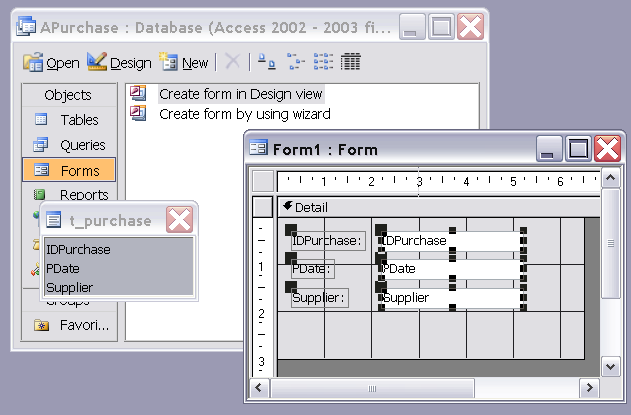
Pada field list t_purchase, drag semua field agar terpindahkan ke form canvas

www.niguru.com


Atur tata letak text box, beri label untuk judul /form-title, kemudian save (simpan) dengan nama: f_purchase (boleh menggunakan nama lainnya).


www.niguru.com

Pada form properties > Format, atur agar Scroll Bars = Neither, Record Selectors = No, Dividing Lines = No, dan Auto Center = Yes:


www.niguru.com

Klik menu > Tools > Relationship.
Tambahkan tabel t_product dan t_purchase, buat join dengan mengkoneksikan field IDPurchase yang ada pada kedua tabel. Atur agar join type adalah = Include ALL records from t_purchase ..
Klik OK:


www.niguru.com

Hasilnya:

www.niguru.com


Buka kembali form f_purchase dalam design mode.
Pada side tab Objects > Tables, drag tabel t_product ke canvas form f_purchase:


www.niguru.com

Klik Finish:


www.niguru.com

Hapus label dari sub-form dan atur tata letaknya agar terlihat rapi diatas canvas form utama (main-form):

www.niguru.com


Double-click bagian pojok kiri atas dari sub-form untuk menampilkan sub-form properties.
Atur agar Scroll Bars = Neither, Record Selectors = No, Navigation Buttons = No, Dividing Lines = No, dan Auto Center = Yes:

www.niguru.com


Hasilnya:

www.niguru.com

Demikianlah langkah-langkah untuk membuat aplikasi pembelian (Purchase).
Selamat mencoba .. Have a nice day :-)

www.Niguru.com (Nino Guevara Ruwano)

14 July 2019

Mengenal Object Properties Pada Delphi

www.niguru.com
Niguru.com | Minggu, 14 Jul 2019 | Saat bekerja pada mode GUI (Graphical User Interface), seorang programmer akan senantiasa berhadapan dengan form. Didalam form selalu terdapat berbagai komponen yang diletakkan diatas canvas form untuk berbagai fungsi, misalnya Edit, Label, Button, Combo Box, List Box dan lain sebagainya.

Dalam pengoperasiannya, setiap komponen yang diletakkan pada form dilengkapi dengan object properties, untuk mencegah terjadinya kesalahan akibat pengisian nilai pada komponen yang tidak sesuai dengan tipe dari komponen tersebut.


Misalnya: untuk mengisi komponen edit dengan nama ‘WebName’ dengan nilai ‘niguru’, maka pengisiannya adalah:

WebName.text : = ‘niguru’

www.niguru.com
Gambar1. Design


www.niguru.com
Gambar2. Script

www.niguru.com
Gambar 3. Hasil


 Jadi .text tersebut adalah object properties dari kolom field, untuk memastikan data yang tersimpan pada Edit adalah text /string.

Berikut ini beberapa object properties yang kerap dipergunakan pada Delphi:
  1. Caption: digunakan untuk mengisikan suatu nilai berupa text (=teks) pada komponen Label.
  2. Color: digunakan untuk mengisikan nilai warna.
  3. Font: digunakan untuk mengisikan nilai berupa font yang sudah ditentukan.
  4. Enabled: digunakan untuk menentukan komponen bisa dipergunakan (=enabled) atau tidak bisa dipergunakan (=disabled), nilai yang diisikan adalah TRUE untuk enabled dan FALSE untuk disabled.
  5. Height: untuk menentukan tinggi dari suatu komponen.
  6. Left: untuk menentukan posisi dari batas kiri dari suatu komponen.
  7. Top: untuk menentukan posisi dari batas atas dari suatu komponen.
  8. Picture: digunakan untuk mengisikan nilai gambar yang akan ditampilkan pada suatu komponen.
  9. Text: digunakan untuk mengisikan suatu nilai berupa text (=teks) pada komponen Edit.
  10. Visible: untuk menentukan suatu komponen terlihat atu tersembunyi saat aplikasi dijalankan /running. nilai yang diisikan adalah TRUE untuk tampil (= Visible) dan FALSE untuk tersembunyi (= not-visible /hidden). 
  11. Width: digunakan untuk menentukan lebar dari suatu komponen.


Demikianlah penjelasan mengenai object properties yang dipakai pada aplikasi pemrograman Boland Delphi. Selamat mencoba .. Have a nice day :-)

www.Niguru.com (Nino Guevara Ruwano)

13 July 2019

Inilah Trik Untuk Menempatkan Template Website Pada Blogger /Blogspot

www.niguru.com
Niguru.com | Sabtu, 13 Jul 2019 | Pada posting sehari sebelumnya Niguru.com menjelaskan mengenai langkah-langkah untuk mendapatkan template website yang indah dari website penyedia template gratis, ColorLib.

Pada posting kali ini, Niguru.com akan menjelaskan cara untuk menempatkan template website indah tersebut pada blogger /blogspot. Perlu trik khusus untuk menempatkan template website ke halaman blogger, karena template berformat .HTML bukanlah merupakan template default pada blogger.


Berikut ini langkah-langkahnya:
Klik menu > Theme > Revert to classic themes:


www.niguru.com

Agar tampilan benar-benar sesuai dengan template HTML yang anda miliki maka, pasifkan NavBar:

www.niguru.com


Buka halaman HTML yang akan di-copy kan kontennya dengan aplikasi Notepad. Caranya dengan klik kanan pada file HTML > Open with > Notepad :


www.niguru.com

Pilih semua teks pada Notepad dengan menekan Ctrl + A (=Select all), dan kemudian copy semua teks tersebut:


www.niguru.com

Hapus semua file pada halaman Edit Theme HTML pada Blogger dan ganti dengan semua teks dari Notepad dengan Ctrl + V (=Paste), kemudian klik tombol Save theme:


www.niguru.com

Upload semua gambar-gambar dan tempatkan pada posisinya sesuai dengan contoh pada template, dan hasilnya:

www.niguru.com


Contoh uji coba template Gillion pada blogger:

www.niguru.com


Demikianlah langkah-langkah untuk menempatkan template website dalam format HTML pada halaman blogger.
Selamat mencoba .. Have a nice day :-)

www.Niguru.com (Nino Guevara Ruwano)

12 July 2019

Download Website Template Yang Cantik Di ColorLib

www.niguru.com
Niguru.com | Jumat, 12 Jul 2019 | Bila anda memiliki website tentu anda menginginkan website anda memiliki tampilah yang cantik, sehingga berpotensi menarik lebih banyak pengunjung untuk datang. Namun untuk memiliki website cantik tentu diperlukan kemampuan desain yang cukup baik dalam menyusun komponen website.

Ada solusi yang dapat anda ambil untuk mengatasi masalah desain ini, yaitu dengan menggunakan template indah yang sudah tinggal anda modifikasi setiap komponennya, karena tema, referensi gambar dan pilihan font sudah tersedia pada template tersebut.


Salah satu website yang menyediakan template indah siap pakai yang tersedia secara gratis adalah ColorLib. Kunjungi website ColorLib pada alamat: https://colorlib.com/wp/templates/
Berikut ini langkah-langkah untuk mendapatkan template-nya:

Bila anda kunjungi alamat seperti yang disebutkan diatas akan anda dapatkan halaman depan /home dari Colorlib. Pilih template yang anda sukai (misal: Daren), dan klik tombol read more:

www.niguru.com


Klik Download:

www.niguru.com


Akan tampil halaman berikut ini:

www.niguru.com


Karena anda men-download template tersebut secara gratis, sebagai imbalannya mereka menempatkan link pada bagian footer (sisi bawah website), yang tidak boleh dihilangkan. Menghapus link tersebut berarti penggunanya sudah menggunakan template tersebut secara ilegal.

File website yang anda download masih dalam format .ZIP (terkompresi), maka lakukan dekompresi untuk mengurai isi file tersebut.
Gunakan aplikasi pengolah website seperti MS (Microsoft) Frontpage atau Dreamweaver misalnya untuk mengedit konten website.

Selamat mencoba .. Have a nice day :-)

www.Niguru.com (Nino Guevara Ruwano)

11 July 2019

Memastikan INPUT Yang Masuk Ke Unit System Control Digital Adalah Juga Logika Digital

www.niguru.com
Niguru.com | Kamis, 11 Jul 2019 | Pada Unit System Control Digital dalam bentuk apapun, berbasis apapun (IC digital discrette, IC Mikroprosesor, IC Mikrokontroler, atau PLC), harus menerima input dalam logika digital juga.

Bagaimana dengan Unit System Control Digital yang memiliki input analog? Sesungguhnya dibagian dalamnya terdapat blok konverter yang mengubah input analog menjadi digital (ADC = analog to digital converter).


Jadi pada dasarnya peralatan digital harus menerima input digital pula, agar tidak terjadi kesalahan dalam pengolahan data. Demikian pula output yang dihasilkan oleh peralatan digital, pasti berupa output dalam level logika digital pula.

Dalam prakteknya ada peralatan /sensor /rangkaian elektronik tertentu yang outputnya tidak masuk kategori digital. Level tegangan outputnya tidak masuk dalam logika 1 atau logika 0.

Ada 2 macam kategori tegangan yang tidak masuk kategori digital:
1. High Z (high impedance). Output yang dihasilkan tidak mengeluarkan tegangan apapun, hanya menghasilkan kondisi impedansi tinggi. Kondisi ini mirip seperti kondisi sambungan yang mengambang /floating.
2. Out of Range. Output yang dihasilkan memiliki tegangan yang terlampau besar, terlampau kecil, atau berada diantara logika 0 /1 (=inhibit level).

Untuk mengatasi masalah HiZ (high impedance), adalah dengan menambahkan resistor pull up, yang dihubungkan ke kutub (+) dari power supply, bila diinginkan kondisi saat HiZ = logika 1.

Bila diinginkan saat kondisi HiZ level logika = 0, maka cara mengatasi masalahnya adalah dengan memasang resistor pull down, yang dihubungkan ke kutub (-).

Untuk mengatasi masalah "Out of Range", ada beberapa opsi yang bisa dilakukan:
1. Mengubah tegangan kerja /power supply dari peralatan yang bersangkutan.
2. Menggunakan relay /transistor /opto coupler /OpAmp sebagai interface, untuk menaikkan /menurunkan tegangan agar sesuai dengan level logika digital yang dibutuhkan.

Banyak masalah pada system pengolahan digital terjadi karena ada input yang masuk ke rangkaian pengolahan digital tidak masuk dalam level digital. Jadi perhatikan penjelasan diatas untuk memastikan rangkaian pengolahan data digital bekerja sesuai dengan yang diinginkan.

Semoga penjelasan pada posting kali ini dapat memberikan tambahan wawasan dan pengetahuan bagi para pembaca sekalian.
Selamat beraktivitas .. Have a nice day :-)

www.Niguru.com (Nino Guevara Ruwano)
10 July 2019

Ladder Diagram Untuk Membuat LED Berkedip Dengan Start Dan Stop Dikendalikan Tombol

www.niguru.com
Niguru.com | Rabu, 10 Jul 2019 | Pada posting sehari sebelum ini, Niguru.com sudah menjelaskan mengenai cara untuk membuat sebuah LED berkedip secara otomatis begitu MicroPLC mendapatkan tegangan dari power supply, tanpa membutuhkan trigger dari tombol apapun.

Kali ini Niguru.com akan menjelaskan mengenai cara untuk membuat LED pada output tersebut baru akan berkedip (tetap diatur selama 1/2 detik sekali (setiap 500 ms))  setelah sebuah tombol pada input (X1) ditekan. Jadi LED tidak akan mulai berkedip sebelum tombol pada X1 yang merupakan start ditekan.


Kedipan akan berhenti setelah sebuah tombol input lainnya (X2) ditekan. Setelah penekanan tombol X2 LED akan padam.
Seperti pada penjelasan pada posting kemarin, ada 2 cara untuk membuat LED berkedip. Pada posting kali ini Niguru.com juga menjelaskan 2 cara yang berbeda untuk membuat LED tersebut berkedip.

Untuk uji coba LD ini anda dapat menggunakan rangkaian yang menggunakan 2 buah tombol pada input, dan hanya menggunakan sebuah LED pada outputnya, seperti berikut ini:

www.niguru.com


Berikut ini LD (ladder diagram) nya, dimana cara pertama, dengan mengubah parameter, yaitu dengan mengubah cycle time menjadi 500 ms:


www.niguru.com

Cara kedua, dengan menggunakan TIMER (cycle time tetap normal = 10 ms atau pada sistem lain yang bekerja dengan kecepatan lebih tinggi juga dipekenankan untuk cara ini):


www.niguru.com

Demikianlah LD (ladder diagram) untuk membuat LED berkedip dengan start dan stop dikendalikan lewat 2 buah tombol.
Selamat mencoba .. Have a nice day :-)

www.Niguru.com (Nino Guevara Ruwano)

09 July 2019

Ladder Diagram Untuk Membuat LED Berkedip

www.niguru.com
Niguru.com | Selasa, 9 Jul 2019 | Pada beberapa posting sebelumnya, Niguru.com sudah menjelaskan mengenai cara untuk membuat LED menyala.Kali ini Niguru.com akan menjelaskan mengenai cara untuk membuat LED pada output berkedip selama 1/2 detik sekali (setiap 500 ms)

Latihan yang tampaknya sederhana ini dapat sekaligus memberikan penjelasan mengenai cara pemanfaatan fasilitas pengaturan parameter IC mikrokontroler, dan juga memberikan penjelasan mengenai cara menggunakan instruksi timer pada Micro PLC.


Untuk uji coba LD ini anda dapat menggunakan rangkaian sederhana yang hanya menggunakan sebuah LED pada outputnya, seperti berikut ini:

www.niguru.com

Berikut ini LD (ladder diagram) nya:
Ladder yang paling sederhana hanya menggunakan sebuah rung yang didalamnya terdapat output yang dikembalikan lagi sebagai input yang di-NEGASI dibuat = NOT /inverting.
Sehingga bila digambarkan sebagai gerbang akan mirip seperti ini:


www.niguru.com

Dalam bentuk LD (ladder diagram) menjadi seperti ini:

www.niguru.com


Namun desain tersebut bila dijalankan akan membuat LED berkedip SUPER CEPAT, karena mengikuti kecepatan dari “cycle time” system.
Itulah sebabnya maka diatas disebutkan bahwa LD diatas hanyalah “seperti” gerbang inverter yang output dan inputnya dikoneksikan. Karena pada Micro PLC, cycle time dapat diatur agar kecepatannya disesuaikan dengan kedipan LED, yaitu 500 ms (setiap 1/2 detik sekali).

Klik menu > Settings > MCU Parameters:


www.niguru.com

Perhatikan bahwa cycle time awalnya adalah 10 ms:


www.niguru.com

Edit agar menjadi 500 ms, dan klik OK:


www.niguru.com

Hasilnya:


www.niguru.com

CARA KEDUA:
Cara lain untuk membuat LED berkedip tanpa harus merubah cycle time dari system Micro PLC (system tetap bekerja dengan kecepatan kerja yang normal), adalah dengan menggunakan instruksi TIMER.
Berikut ini LD untuk rangkaian yang menggunakan timer (kecepatan kerja PLC tetap normal = 10 ms).

Caranya dengan menyisipkan timer ON dan timer OFF diantara kawat penghubung input dan output:


www.niguru.com

Demikianlah LD (ladder diagram) untuk membuat LED berkedip.
Selamat mencoba .. Have a nice day :-)

www.Niguru.com (Nino Guevara Ruwano)