08 July 2019

Script Untuk Membuat Kolom Pencarian Untuk Mencari Konten Pada Website Yang Terkait

www.niguru.com
Niguru.com | Senin, 8 Jul 2019 | Website yang secara reguler ditambahkan artikel atau halaman kontennya, setelah kurun waktu tertentu akan membuat pengunjung kesulitan atau setidaknya butuh waktu, untuk menemukan artikel yang diperlukan.

Untuk mengatasi masalah tersebut, salah satu cara yang bisa dilakukan oleh pembuat website adalah dengan menempatkan kolom pencarian yang khusus untuk mencari konten pada website itu sendiri.


Pada posting kali ini Niguru.com akan menyajikan script HTML untuk membuat kolom pencarian pada website.

Berikut ini script untuk kolom pencarian tersebut:

<form id="searchthis" action="/search" style="display:inline;"
method="get">
<table width="100%" border ="0" cellspacing="0"
cellpadding="0">
<tr>
<td><form id="searchthis" action="/search"
style="display:inline;" method="get">
<div>
<input id="search-box" name="q" size="25" type="text"
style="background: #FFFFFF; border: 1px solid #088A08"
value="Find Word(s)"/>
<input id="search-btn" value="Search" type="submit">
</div>
</form>
<div align="right">
</div></td>
</tr>
</table></form>

Tempatkan script diatas pada salah satu kolom pada website.
Bila anda salah satu pembuat web berbasis Blogger maka tempatkan script tersebut pada sebuah HTML widget yang dapat anda ambil pada halaman setting.

www.niguru.com

www.niguru.com

www.niguru.com

Demikianlah penjelasan mengenai script untuk kolom pencarian.
Selamat mencoba .. Have a nice day :-)

www.Niguru.com (Nino Guevara Ruwano)

07 July 2019

Menjalankan Compile Untuk Mengubah File Ke Format .HEX

www.niguru.com
Niguru.com | Minggu, 7 Jul 2019 | Setelah LD (ladder diagram) dibuat, file tersebut harus melalui 1 proses lagi yaitu COMPILING, yang tujuannya untuk mengkonversi LD menjadi file yang nantinya akan di-upload ke Micro PLC, dalam format .HEX.

Pada posting kali ini Niguru.com akan menjelaskan langkah-langkah untuk compiling (meng-compile /mengkompilasi) LD yang dibuat dengan aplikasi LDMicro.


Berikut ini langkah-langkahnya:
Jalankan aplikasi LDMicro dan buka file yang akan di-compile:

www.niguru.com

Klik menu > Compile > Compile:

www.niguru.com

Beri nama untuk file hasil compile, lanjutkan dengan klik Save:


www.niguru.com

Klik OK:

www.niguru.com

Demikianlah langkah-langkah untuk meng-compile LD (ladder diagram) yang sudah dibuat.
Selamat mencoba .. Have a nice day :-)

www.Niguru.com (Nino Guevara Ruwano)

06 July 2019

Pengenalan LDMicro – Melakukan Simulasi Pada Diagram Ladder Yang Sudah Dibuat

www.niguru.com
Niguru.com | Sabtu, 6 Jul 2019 | Melanjutkan pembahasan mengenai pengenalan aplikasi pemrograman dengan menggunakan LD (ladder diagram), untuk memprogram micro PLC dengan menggunakan aplikasi LDMicro, dimana pada posting sehari sebelumnya dibahas mengenai aplikasi untuk membuat tombol berfungsi latch.

Pada LDMicro sebenarnya terdapat fasilitas untuk menguji apakah logika dari LD yang dibuat sudah benar. Fasilitas semacam ini merupakan suatu standar dari aplikasi pemrograman dengan menggunakan LD, dan aplikasi LD Micro juga memiliki fasilitas ini.


Sebagai bahan uji coba untuk melakukan simulasi dan melihat hasilnya, Niguru.com menggunakan aplikasi yang sama dengan yang sudah dibuat pada posting kemarin, yaitu tombol latch:

www.niguru.com


www.niguru.com

Klik menu > Simulate > Simulation Mode:

www.niguru.com


Klik lagi menu > Simulate > Start Real-Time Simulation:

www.niguru.com


Double-click X1 untuk mensimulasikan tombol ditekan, perhatikan bahwa logika pada X1 berubah dari =0- menjadi logika =1. Disaat yang bersamaan disitu juga terlihat bahwa output berubah logikanya, yang semula logika = 0, menjadi logika = 1:

www.niguru.com


Double-click kembali X1 untuk mensimulasikan tombol dilepas, logika X1 =0 kembali. Disitu akan terlihat bahwa logika pada Y1 tetap = 1:

www.niguru.com


Double-click X2 untuk mensimulasikan tombol ditekan, perhatikan bahwa logika pada X2 berubah dari =0- menjadi logika =1. Disaat yang bersamaan disitu juga terlihat bahwa output berubah logikanya, yang semula logika = 1, menjadi logika = 0:

www.niguru.com


Double-click kembali X21 untuk mensimulasikan tombol dilepas.
Dari hasil simulasi dapat diketahui bahwa bila tombol X1 ditekan maka output Y1 = 1, dan Y1 akan tetap = 1 meski tombol X1 sudah dilepas, berarti fungsi latch sudah benar.

Y1 baru akan kembali = 0 bila tombol X2 yang ditekan. Berarti setelah seluruh input sudah disimulasikan kerja dari aplikasi dapat diketahui.

Demikianlah cara untuk melakukan simulasi LD (ladder diagram) pada aplikasi LDMicro.
Selamat mencoba .. Have a nice day :-)

www.Niguru.com (Nino Guevara Ruwano)

05 July 2019

Pengenalan LDMicro – Membuat Saklar Push Button Latch (Menahan Output Tetap = 1)

www.niguru.com
Niguru.com | Jumat, 5 Jul 2019 | Pada posting bulan Mei lalu Niguru.com sudah menjelaskan mengenai aplikasi LDMicro yang dapat digunakan untuk memprogram Micro PLC yang dibangun dengan komponen inti mikrokontroler PIC16F877, dan sudah diberikan contoh program yang sangat sederhana, untuk menunjukkan cara kerja LDMicro.

Pada posting kali ini Niguru.com akan menjelaskan cara untuk membuat output tetap bertahan dalam logika 1 (=ON), setelah tombol dilepaskan (setelah sebelumnya ditekan). Dan untuk membuat output kembali ke logika 0 (=OFF) maka ditambahkan tombol kedua, yang apabila ditekan output akan OFF.


Berikut ini rangkaiannya:

www.niguru.com


Dan berikut ini penjelasan cara pembuatan LD (ladder diagram) pada aplikasi LDMicro:
Buka aplikasi LDMicro dan pilih mikrokontroler.

www.niguru.com


Insert Contacts sebagai input beri nama X1:

www.niguru.com


Insert Coil sebagai output dan beri nama Y1:

www.niguru.com


Letakkan cursor dibawah X1 untuk persiapan membentuk koneksi paralel:

www.niguru.com


Tambahkan Contacts lagi untuk menempatkan saklar output Y1, paralel dengan X1. Penempatan Y1 paralel dengan X1 ini yang membuat tombol X1 berfungsi latch (menahan input tetap = logika 1).

www.niguru.com


Tambahkan rung baru:

www.niguru.com


Tambahkan Contact lagi untuk menempatkan input bagi tombol X2:

www.niguru.com


Tambahkan Coil untuk menempatkan INTERNAL RELAY sebagai output:

www.niguru.com


Tempatkan cursor kembali ke rung pertama dibelakang Y1, untuk menempatkan contacts:

www.niguru.com


Tempatkan Contacts internal relay R1 dalam kondisi normally ON, simbol dibuat NEGATED, yang berarti apabila R1 ON maka kontaknya justru OFF (=terputus).

www.niguru.com


Double-click pada X1 untuk assigning (mengkoneksikan) X1 dengan pin RA0:

www.niguru.com


Double-click pada X2 untuk assigning (mengkoneksikan) X2 dengan pin RA1:

www.niguru.com


Double-click pada Y1 untuk assigning (mengkoneksikan) Y1 dengan pin RE0:

www.niguru.com


Hasilnya:

www.niguru.com


Selesai sudah pembuatan LD untuk membuat tombol yang dapat berfungsi latch.
Gunakan cara diatas sebagai sarana latihan. Karena ada langkah insert internal relay dan penambahan rung dalam latihan diatas.

Sesungguhnya LD yang lebih simpel untuk kebutuhan diatas bisa dibuat juga dengan cara seperti berikut ini:

www.niguru.com


Cara diatas hanya membutuhkan satu rung saja, praktis, namun kurang cocok sebagai sarana latihan dan belajar memahami cara kerja LDMicro.
Note:
Tombol normally off juga dapat berfungsi sebagai tombol normally on pada LD bila dibuat NEGATED pada simbolnya.

Demikianlah penjelasan mengenai cara untuk membuat tombol (push button) menjadi latch (menahan inputnya, seolah tombol masih ditekan).
Selamat mencoba .. Have a nice day :-)

www.Niguru.com (Nino Guevara Ruwano)

04 July 2019

Mengenal Instruksi Repeat .. Until Pada Delphi

www.niguru.com
Niguru.com | Kamis, 4 Jul 2019 | Bila pada beberapa posting sebelumnya Niguru.com menjelaskan mengenai instruksi yang ditujukan untuk pengambilan keputusan, berupa pemilihan opsi instruksi, maka pada posting kali ini Niguru.com akan menjelaskan instruksi yang ditujukan untuk melakukan pengulangan.

Salah satu instruksi pengulangan yang paling banyak digunakan oleh programmer adalah instruksi pengulangan Repeat .. Until. Instruksi ini ditujukan untuk melakukan pengulangan suatu sub-instruksi tertentu sampai suatu kondisi tertentu terpenuhi.


Format penulisannya adalah sebagai berikut:
Repeat
{sub-instruksi yang akan diulang};
Until {kondisi yang harus terpenuhi untuk menghentikan pengulangan};

Contoh aplikasinya sebagai berikut:
var
a:integer;
begin
a:=1;
repeat
writeln('ini adalah pengulangan ke ',a);a:=a+1;
until a=11;
readln;
end.


www.niguru.com

Pada instruksi diatas, ada kalimat yang ditulis ulang sampai nilai a = 11, jadi setelah a = 11 tidak ada pengulangan lagi, maka kalimat hanya ditulis ulang sampai 10 kali saja.
Hasilnya:


www.niguru.com

Demikianlah penjelasan mengenai fungsi pengulangan Repeat .. Until.
Selamat mencoba .. Have a nice day :-)

www.Niguru.com (Nino Guevara Ruwano)

03 July 2019

Mengenal Instruksi Case .. Of Pada Delphi

www.niguru.com
Niguru.com | Rabu, 3 Jul 2019 | Pada posting sehari sebelumnya Niguru.com sudah menjelaskan mengenai instruksi If .. Then yang digunakan untuk membantu pengambilan keputusan. Instruksi ini cocok digunakan bila terdapat hanya 2 opsi saja dalam pilihan pengambilan keputusan.

Pada posting kali ini Niguru.com akan menjelaskan instruksi Case .. Of, yang mempunyai fungsi yang serupa dengan If .. Then, namun cocok untuk pengambilan keputusan dengan banyak opsi (lebih dari 2 opsi).

Bagi pembaca yang mengenal Visual Basic akan melihat kemiripan instruksi ini dengan instruksi Select Case pada Visual Basic, hanya saja pada Delphi instruksi tidak diakhiri dengan END, namun cukup ditutup dengan karakter titik koma (semi colon).

Format penulisannya adalah:

Case {variabel kondisi} Of
Kondisi1: 
Begin
{Instruksi opsi kondisi1}
End;
Kondisi2: 
Begin
{Instruksi opsi kondisi2}
End;
Kondisi3: 
Begin
{Instruksi opsi kondisi3}
End;
Else
Begin
{Instruksi opsi else (selain opsi yang ada)}
End;

Untuk instruksi yang hanya satu baris, tidak diperlukan begin .. end; instruksi bisa dituliskan langsung setelah karakter titik dua (colon). Sehingga penulisan bisa lebih ringkas.

Format penulisannya:

Case {variabel kondisi} Of
Kondisi1: {Instruksi opsi kondisi1};
Kondisi2: {Instruksi opsi kondisi2};
Kondisi3: {Instruksi opsi kondisi3};
Else {Instruksi opsi else (selain opsi yang ada)};

Contoh penggunaannya:

var
a:integer;
begin
write('masukkan angka antara 5 .. 7: ');readln(a);
case a of
5:writeln('anda mengetikkan angka lima');
6:writeln('anda mengetikkan angka enam');
7:writeln('anda mengetikkan angka tujuh');
else writeln('angka yang anda ketikkan bukan diantara 5 ..7');
end;
readln;
end.

www.niguru.com


Hasilnya:


www.niguru.com

www.niguru.com


Bila diisikan nilai diluar 5 .. 7:


www.niguru.com

Demikianlah penjelasan mengenai instruksi Case .. Of sebagai instruksi untuk pengambilan keputusan.
Selamat mencoba .. Have a nice day :-)

www.Niguru.com (Nino Guevara Ruwano)

02 July 2019

Mengenal Instruksi If .. Then .. Else Pada Delphi

www.niguru.com
Niguru.com | Selasa, 2 Jul 2019 | Setiap bahasa pemrograman selalu memiliki instruksi untuk menangani pengambilan keputusan. Hampir setiap bahasa pemrograman memiliki perintah If .. Then .. Else, termasuk juga pada Delphi.

Bagi programmer yang mengenal perintah If .. Then .. Else pada Visual Basic, akan menemukan kemiripan instruksi ini pada Delphi. Yang membedakan adalah pada Delphi instruksi ini tidak ditutup dengan END IF. Pada Delphi instruksi ini cukup ditutup dengan karakter titik-koma (semicolon).


Format penulisan instruksi:
if {kondisi} then
{instruksi bila kondisi terpenuhi}
else
{instruksi bila kondisi tidak terpenuhi};

Contoh script:
if checkbox1.state=cbchecked then
edit1.text:='contreng'
else
edit1.text:='tidak dicontreng';

www.niguru.com

www.niguru.com

Contoh sederhana diatas hanya mengganti teks pada TEdit1 sesuai dengan kondisi Checkbox1
Hasilnya:

www.niguru.com

www.niguru.com


 Demikianlah penjelasan mengenai instruksi If .. Then .. Else pada bahasa pemrograman Delphi.
Selamat mencoba .. Have a nice day :-)

www.Niguru.com (Nino Guevara Ruwano)

01 July 2019

Membuat Poster Pada Smartphone Android Pakai Aplikasi Pixel Lab

www.niguru.com
Niguru.com | Senin, 1 Jul 2019 | Saat ini penggunaan smartphone /HP (handphone) sudah lebih dari sekedar alat komunikasi atau sarana kirim terima pesan, beberapa HP sudah dilengkapi dengan prosesor kualitas tinggi, dan memori berukuran besar.

Salah satu fungsi HP yang bisa dimanfaatkan oleh para user adalah sebagai sarana olah grafis. Meski layar kerja lebih kecil dari layar PC, namun beberapa aplikasi sudah didesain sedemikian rupa, sehingga cukup nyaman untuk digunakan mengolah grafis di HP.
Salah satu aplikasi yang direkomendasikan oleh Niguru.com adalah
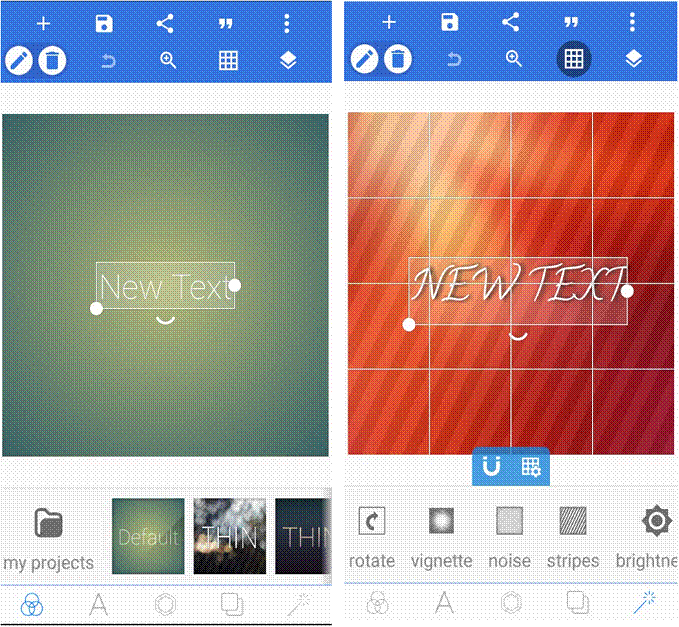
aplikasi Pixel Lab for Android. Aplikasi yang tersedia secara gratis ini sudah dilengkapi dengan berbagai fasilitas pengolah grafis yang baik untuk membantu user membuat poster, book cover, atau brosur /flyer.

Mendesain poster dengan Pixel Lab mudah sekali, aplikasi ini "user friendly" (mudah digunakan oleh user-nya). User tinggal menentukan canvas kerja, pilih background (latar belakang) yang sesuai dengan tema desain.


www.niguru.com

Selanjutnya user tinggal memilih komponen apa saja yang mau ditempatkan diatas canvas. Tinggal pilih komponen, dan drag keatas canvas.


www.niguru.com

Tersedia komponen shape, text, dan berbagai stiker. Komponen akan bertumpuk diatas canvas layer demi layer, agak mirip seperti pada Photoshop.


www.niguru.com

Demikianlah penjelasan mengenai aplikasi Pixel Lab untuk Android.
Selamat mencoba .. Have a nice day :-)

www.Niguru.com (Nino Guevara Ruwano)